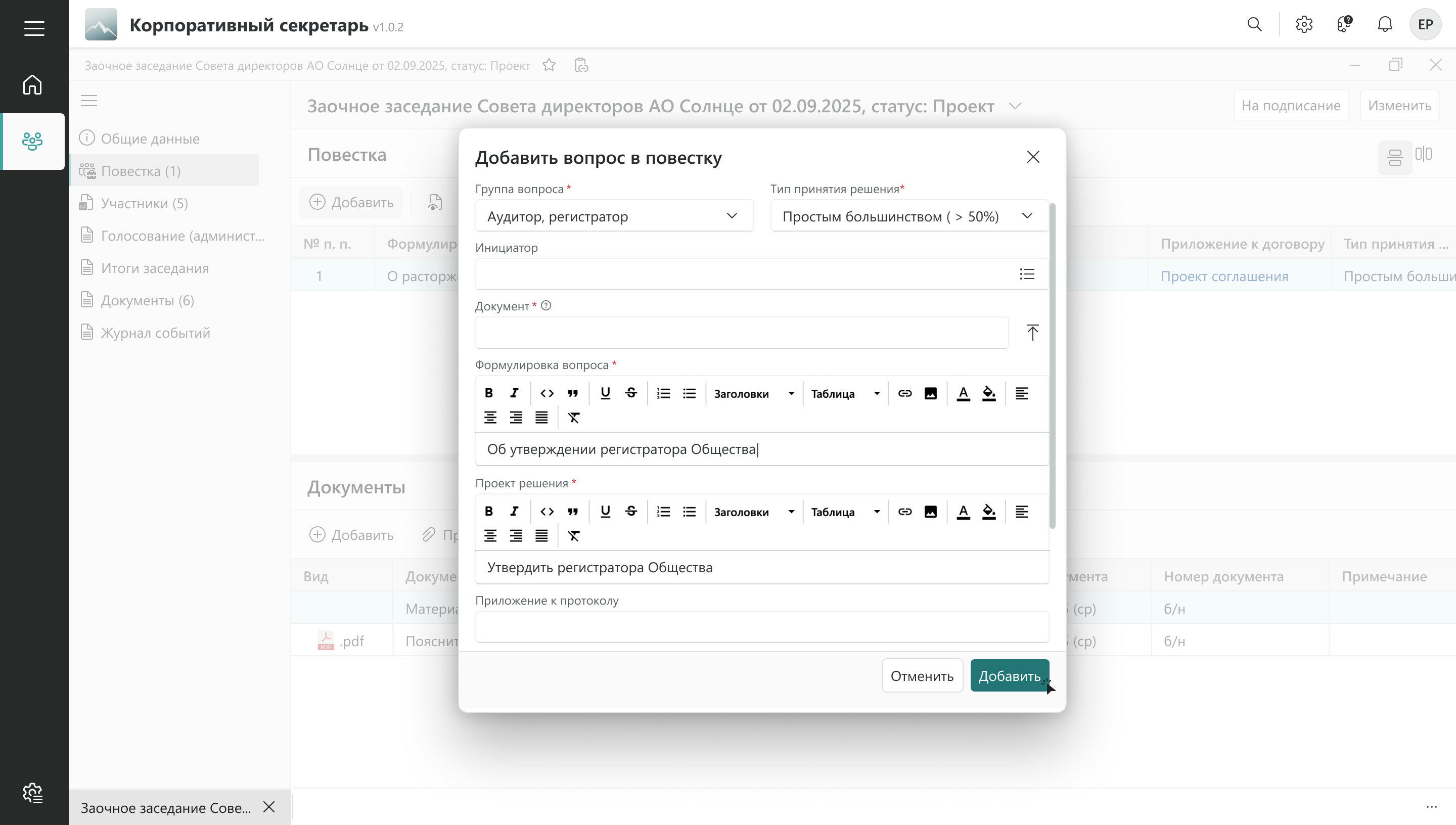
Шаг. 1
Нужно зайти в созданное заседание, нажать в левом меню “Повестка”
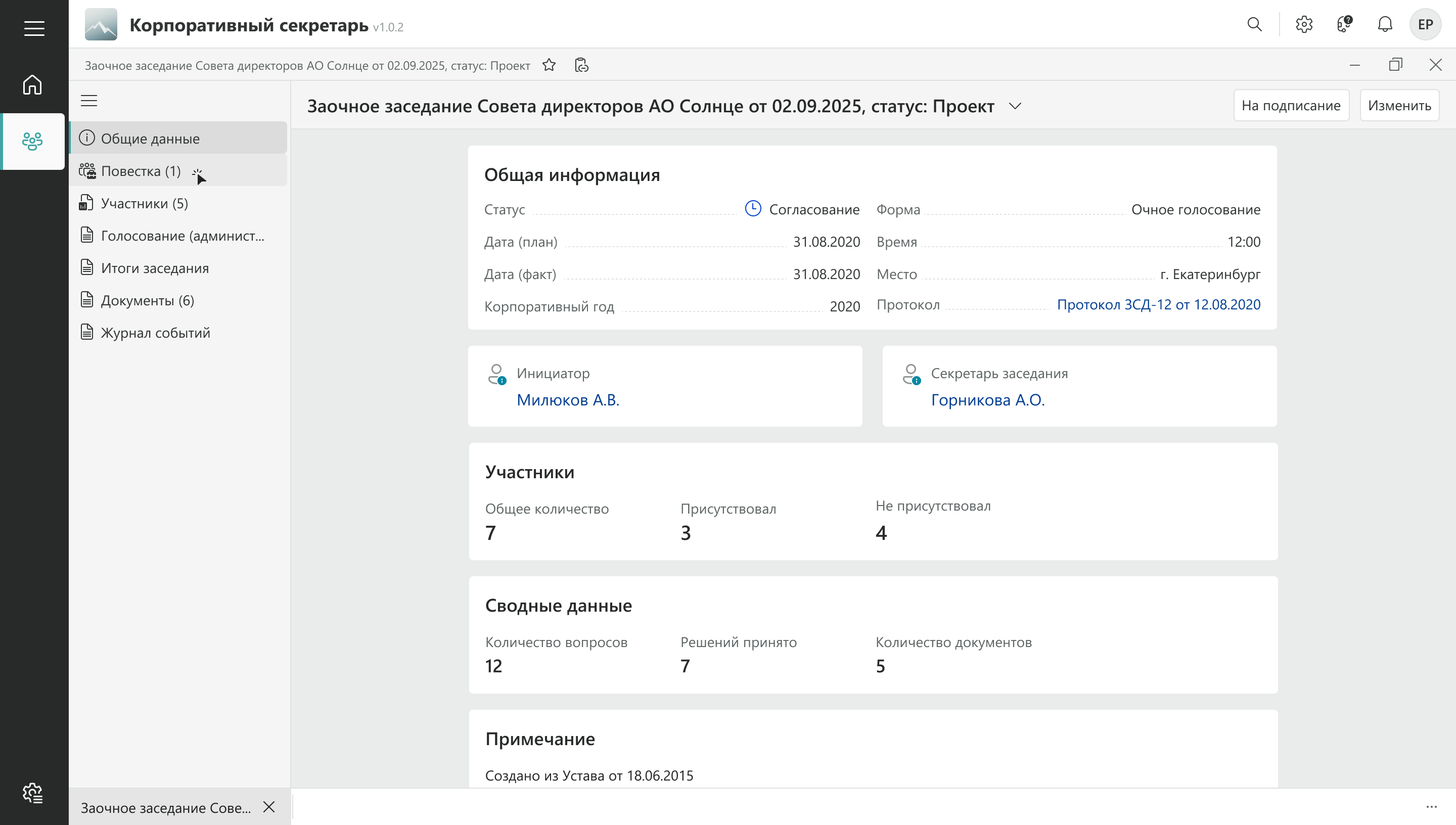
Шаг. 2
В открывшейся карточке нажимаем на кнопку “Добавить”
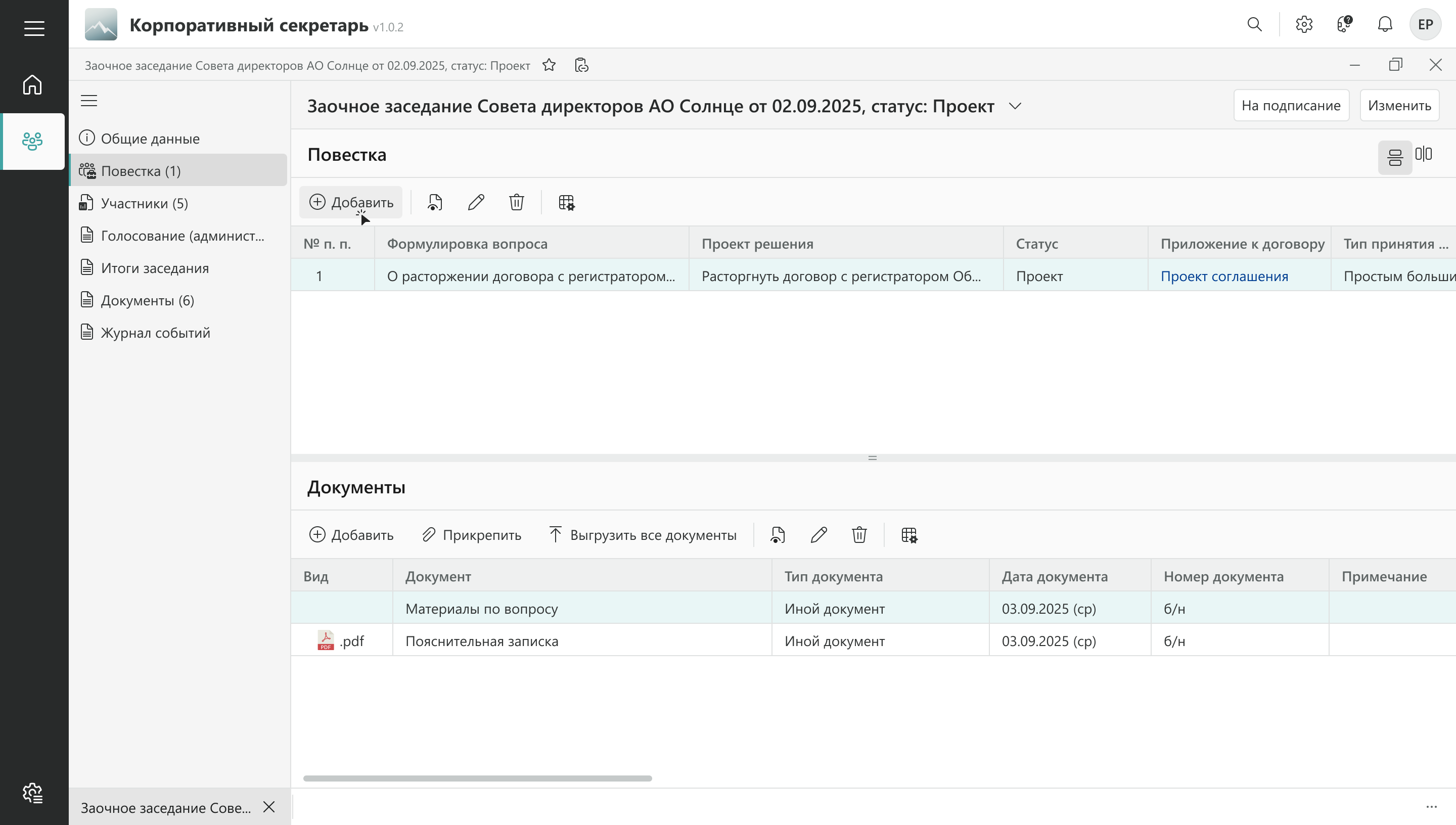
Шаг.3 Вопрос можно добавить двумя способами
1 способ
Выбрать заранее подготовленный типовой вопрос из реестра вопросов, для это нужно нажать на иконку “Список” в поле “Типовой вопрос”
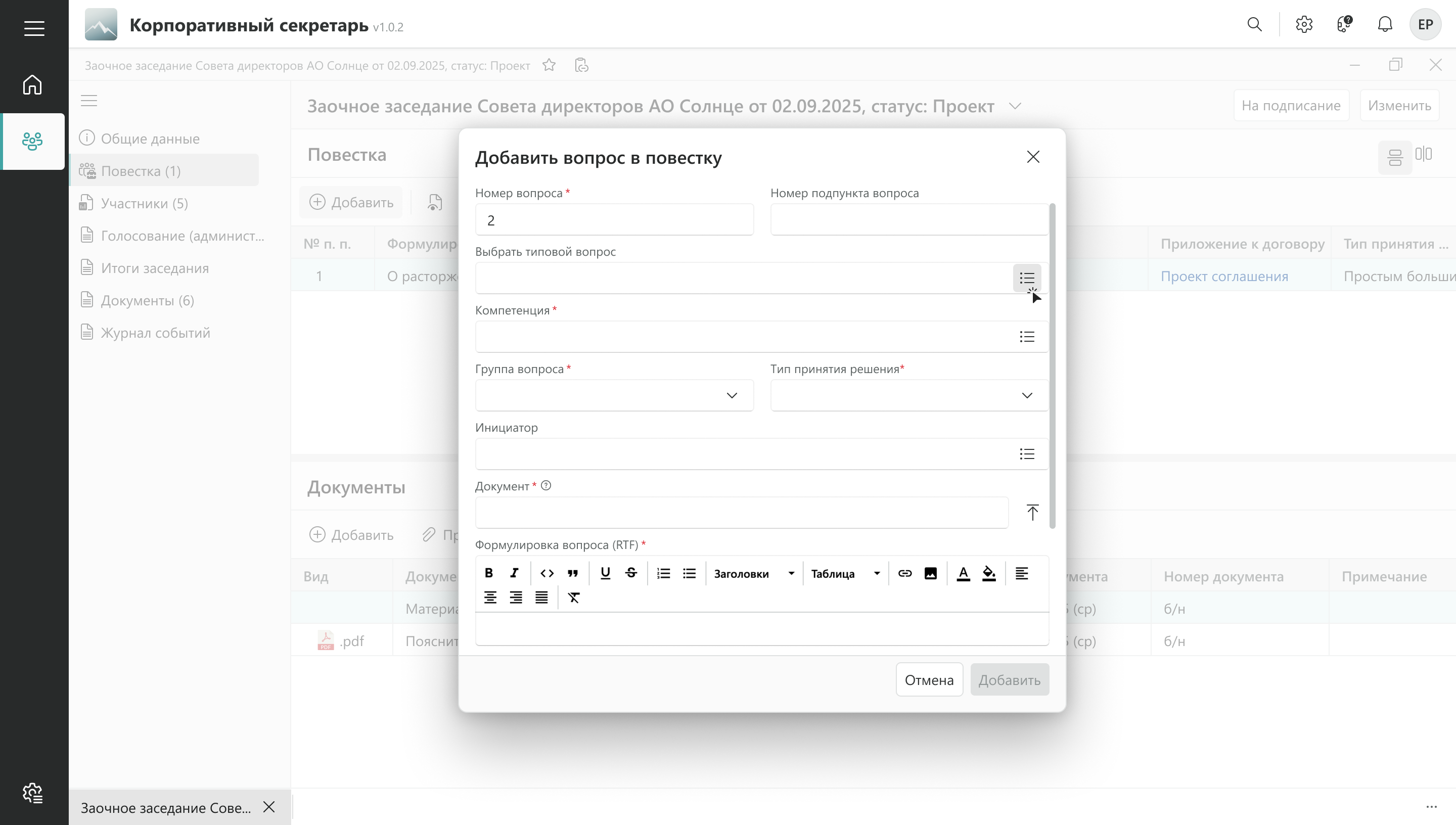
И в открывшемся окне выбрать нужный вопрос. Далее нужно нажать “Сохранить”
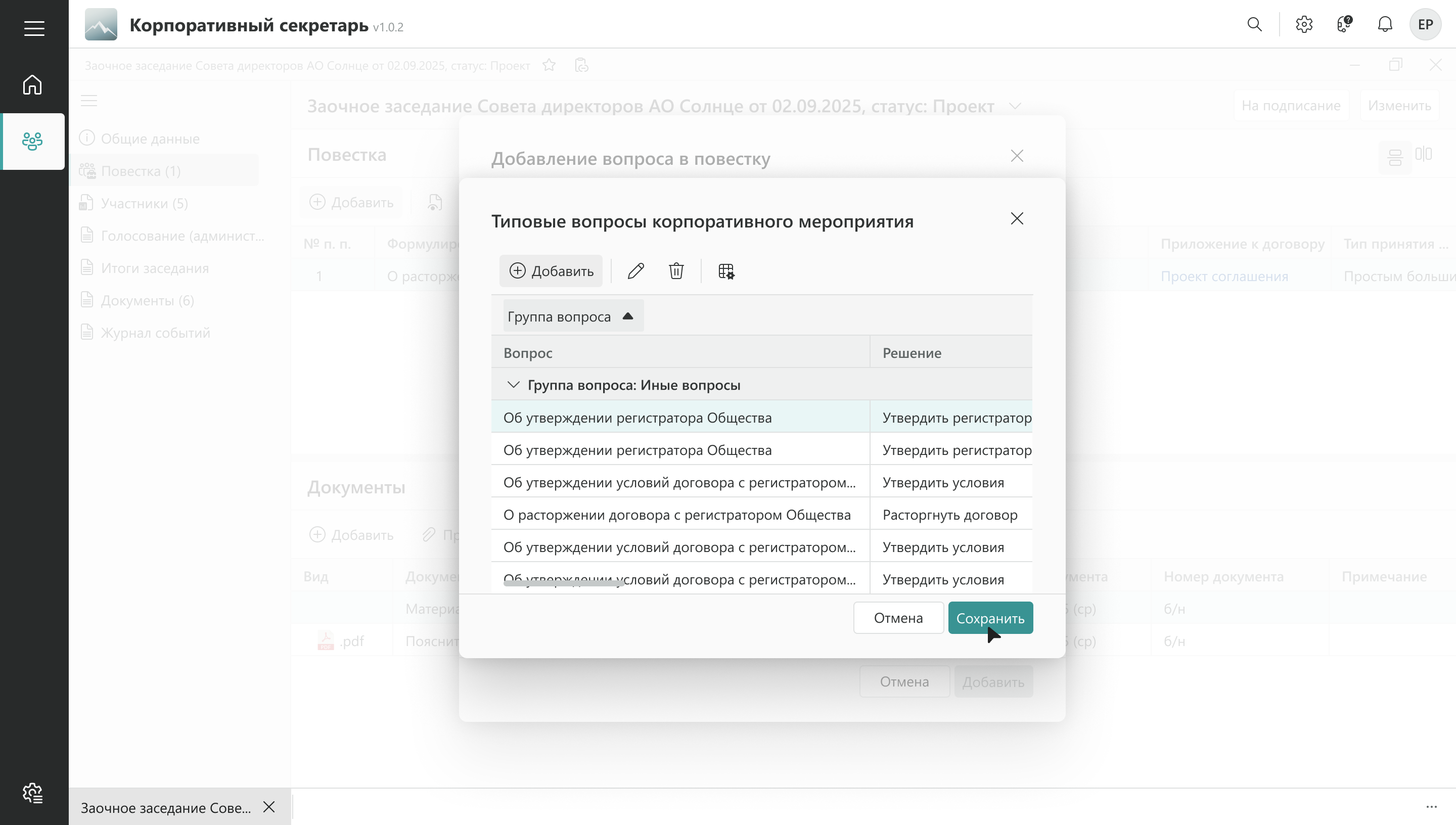
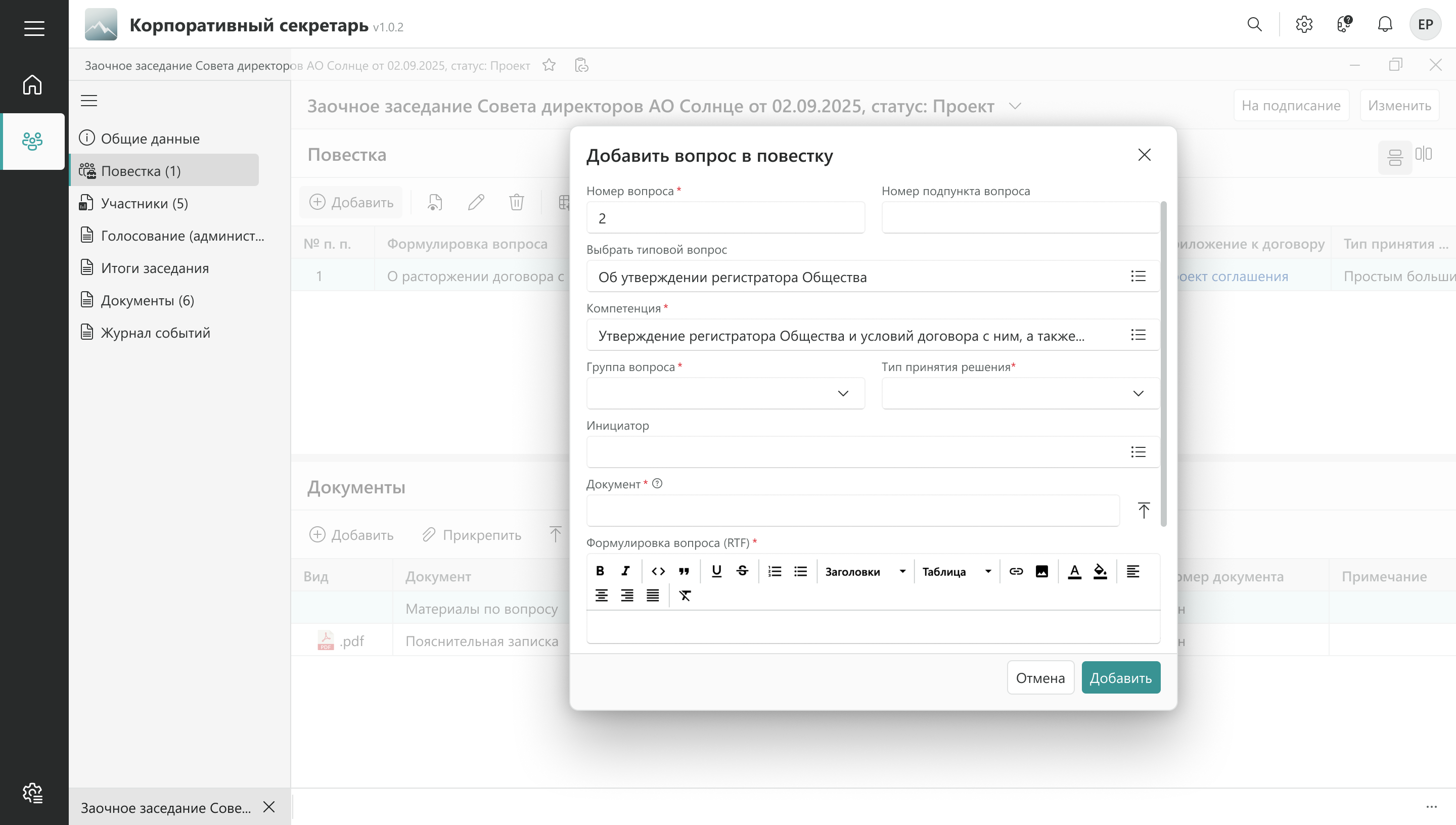
Данные выбранного вопроса подтянутся автоматически, далее нужно будет отредактировать под конкретную ситуацию.
Из необязательного, но важного:
- Можно выбрать “Инициатора вопроса” (какой сотрудник вынес данный вопрос на заседание), для этого в систему должны быть заведены физические лица;
- Можно загрузить “Документы” (можно несколько);
- Можно написать “Приложение к протоколу”.
Важно: указанный текст автоматически попадет в приложение к протоколу
После заполнения нажать “Добавить” в форме - вопрос успешно добавится в Вашу повестку
2 способ
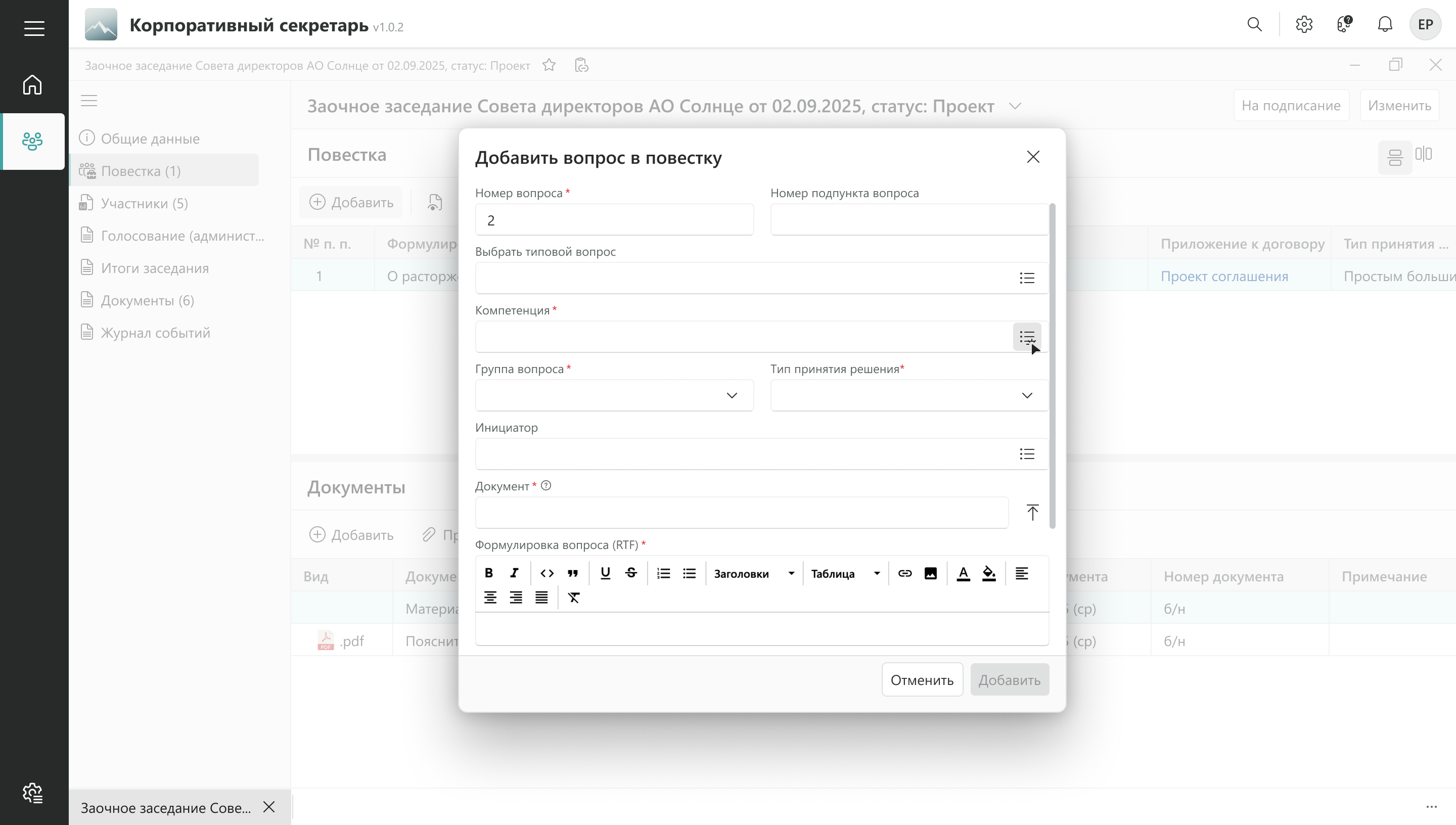
Создать новый вопрос. Для этого нужно выбрать заранее созданную компетенцию, для этого нужно нажать на иконку “Список” в поле “Компетенция ОУиК”
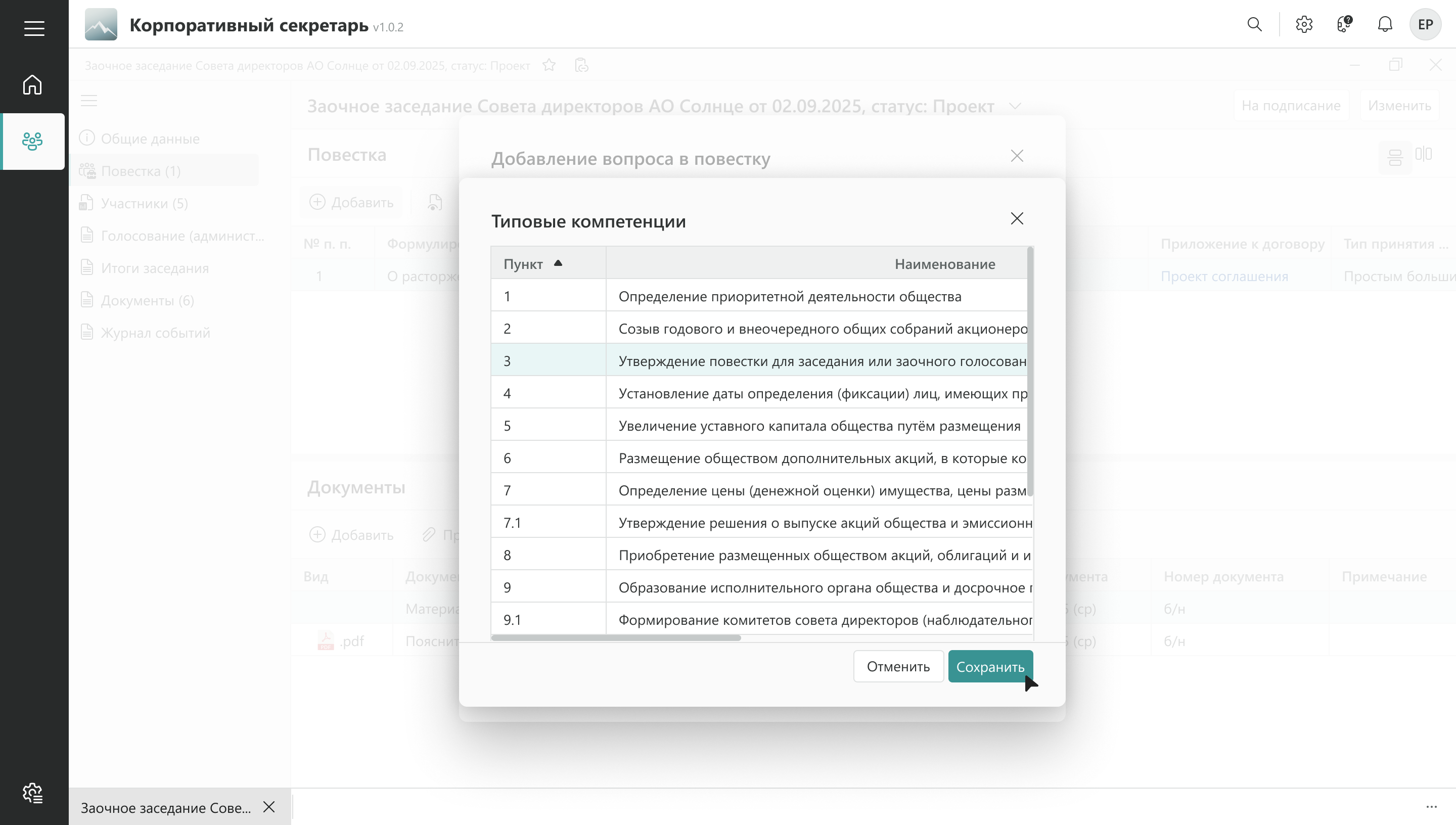
И в открывшемся окне выбрать нужную компетенцию. Далее нужно нажать “Сохранить”
Далее обязательно выбрать “Группу вопроса” (к какой группе будет относится новый вопрос)
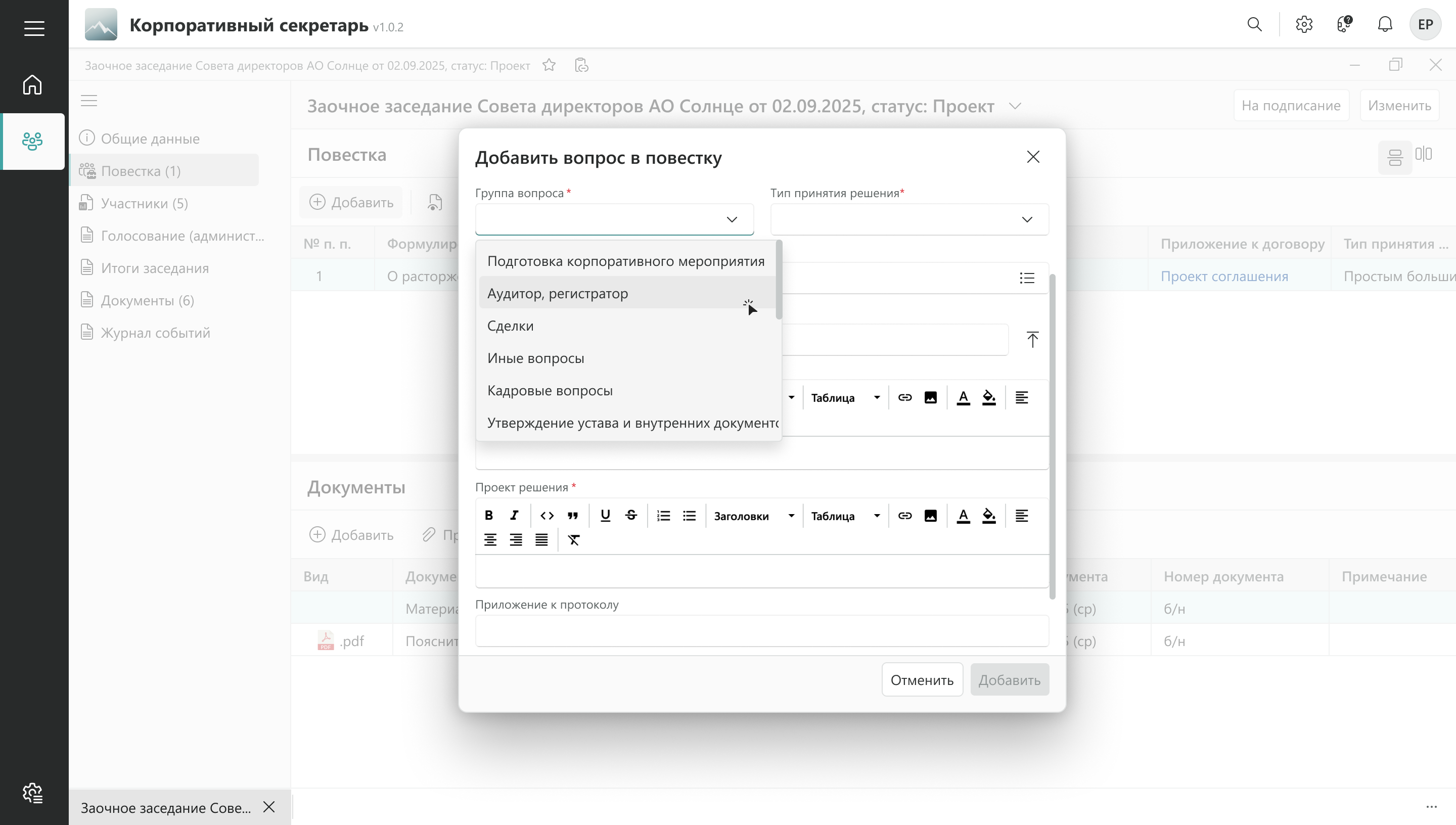
Далее обязательно выбрать “Тип принятия решения” (как система будет расчитывать голоса)
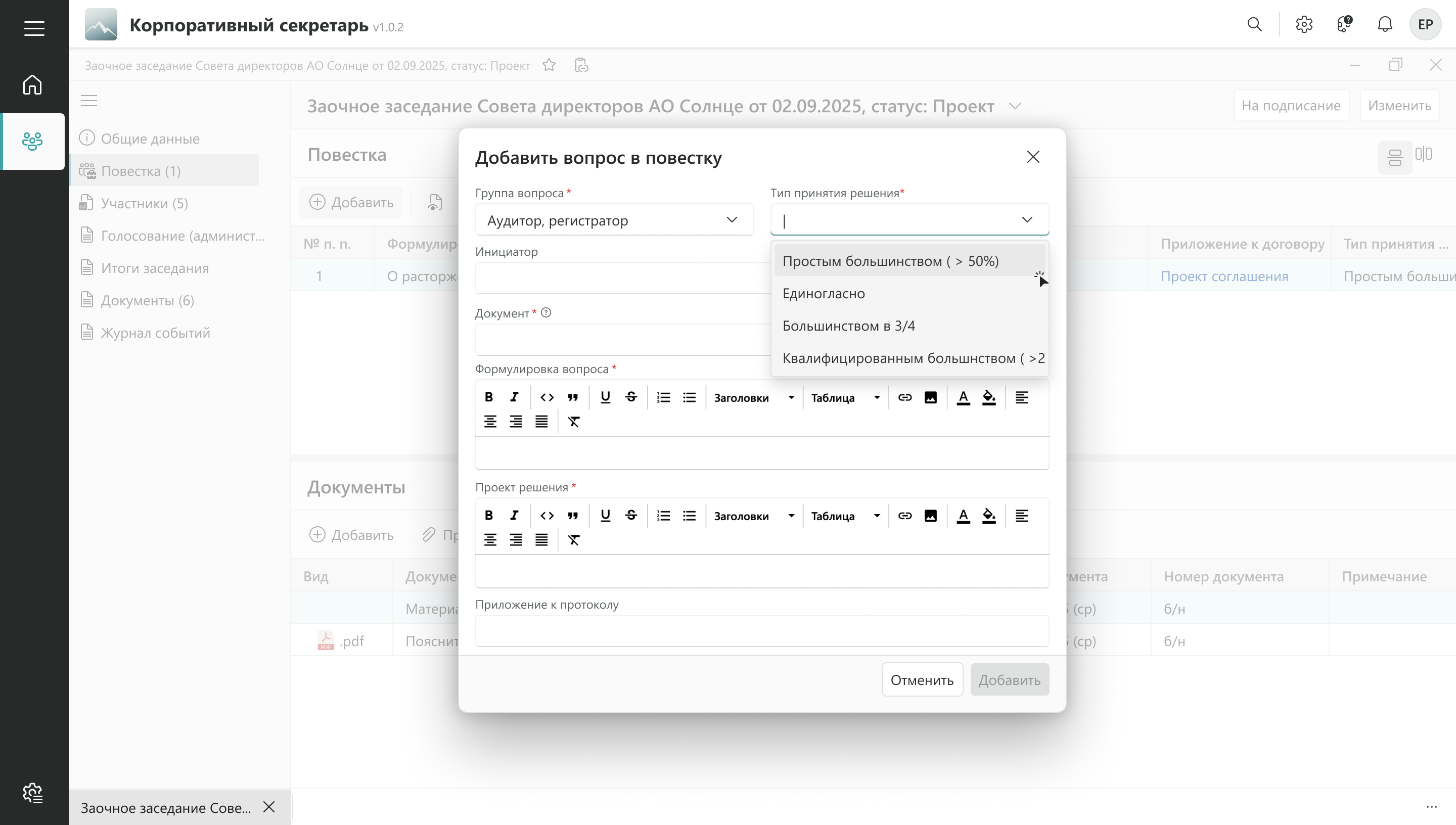
Далее обязательно нужно написать “Формулировку вопроса” и “Проекты решений”.
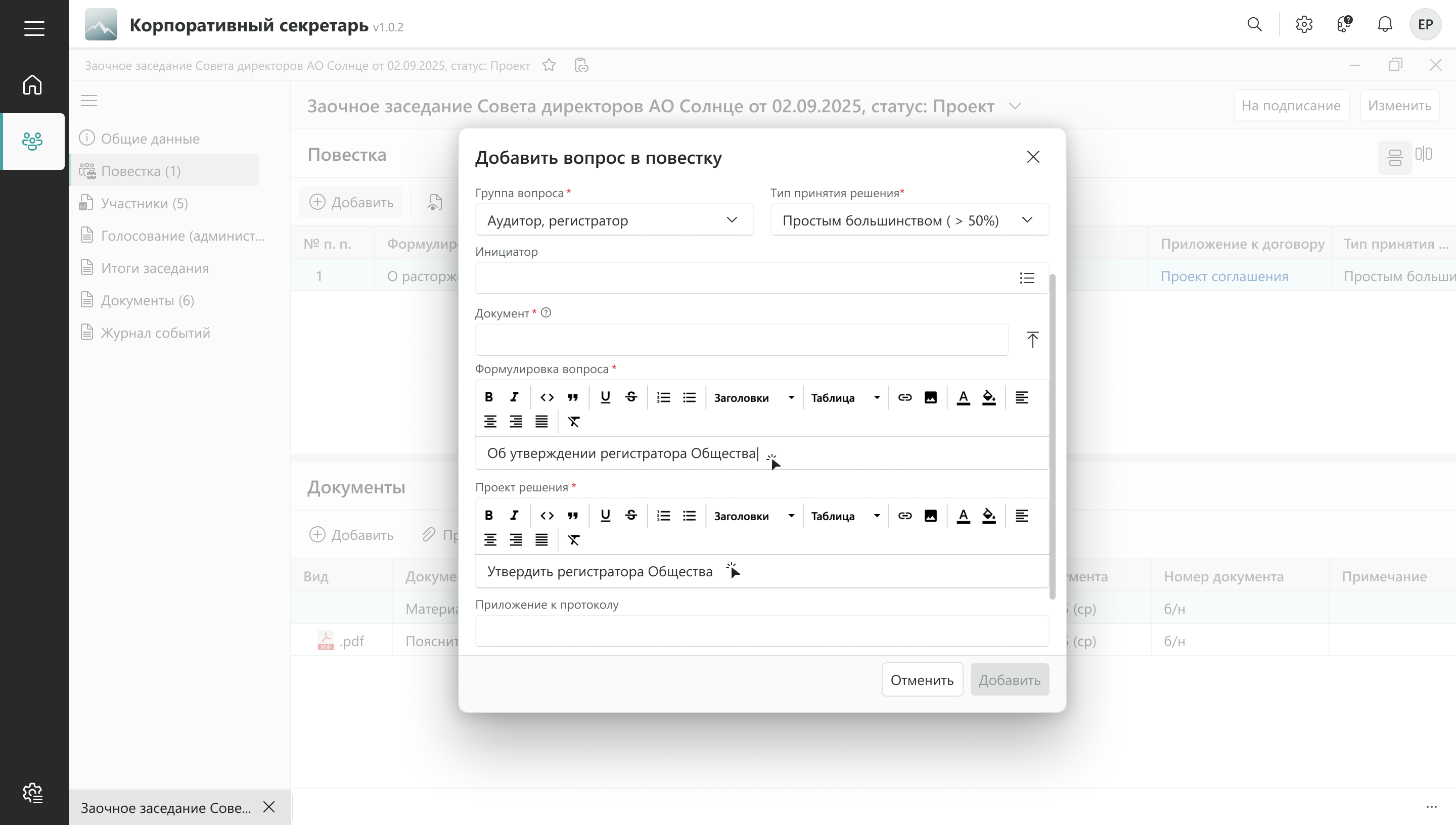
Из необязательного, но важного:
- Можно выбрать “Инициатора вопроса” (какой сотрудник вынес данный вопрос на заседание), для этого в систему должны быть заведены физические лица;
- Можно загрузить “Документы” (можно несколько);
- Можно написать “Приложение к протоколу”.
Важно: указанный текст автоматически попадет в приложение к протоколу
После указания все данных, нужно нажать на кнопку “Добавить” в форме - вопрос успешно добавится в Вашу повестку